📚
Tutor Schedule
คู่มือการใช้งานฉบับสมบูรณ์
สำหรับติวเตอร์ที่ต้องการจัดการงานสอนอย่างมีระบบ
จัดการนักเรียน · บันทึกคาบเรียน · ติดตามรายรับ · สรุปบิลผู้ปกครอง
tutor-schedule.com · เวอร์ชัน 2026
1
การสมัครสมาชิกและเข้าสู่ระบบ
เริ่มต้นใช้งาน Tutor Schedule
เปิดแอป
เปิดเบราว์เซอร์ (Chrome, Safari, Firefox) แล้วไปที่:
tutor-schedule.com
ใช้งานได้ทั้งบนคอมพิวเตอร์และมือถือ ไม่ต้องดาวน์โหลดแอป
💻 หน้าจอคอมพิวเตอร์
📱 มือถือ
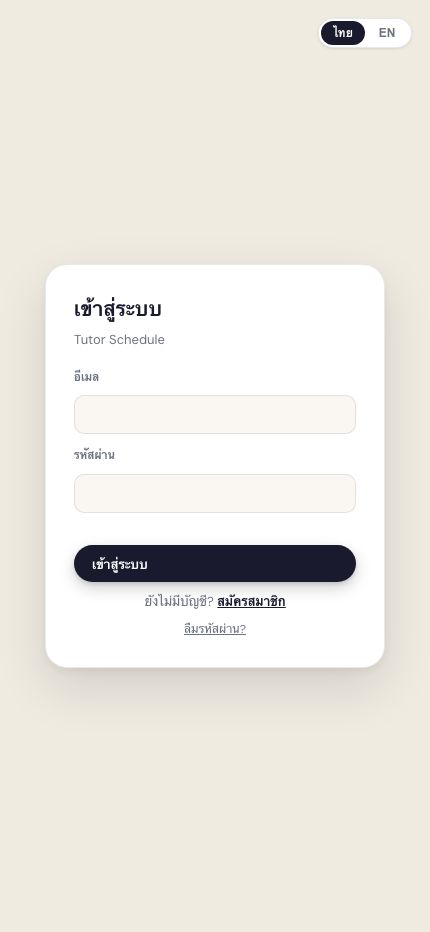
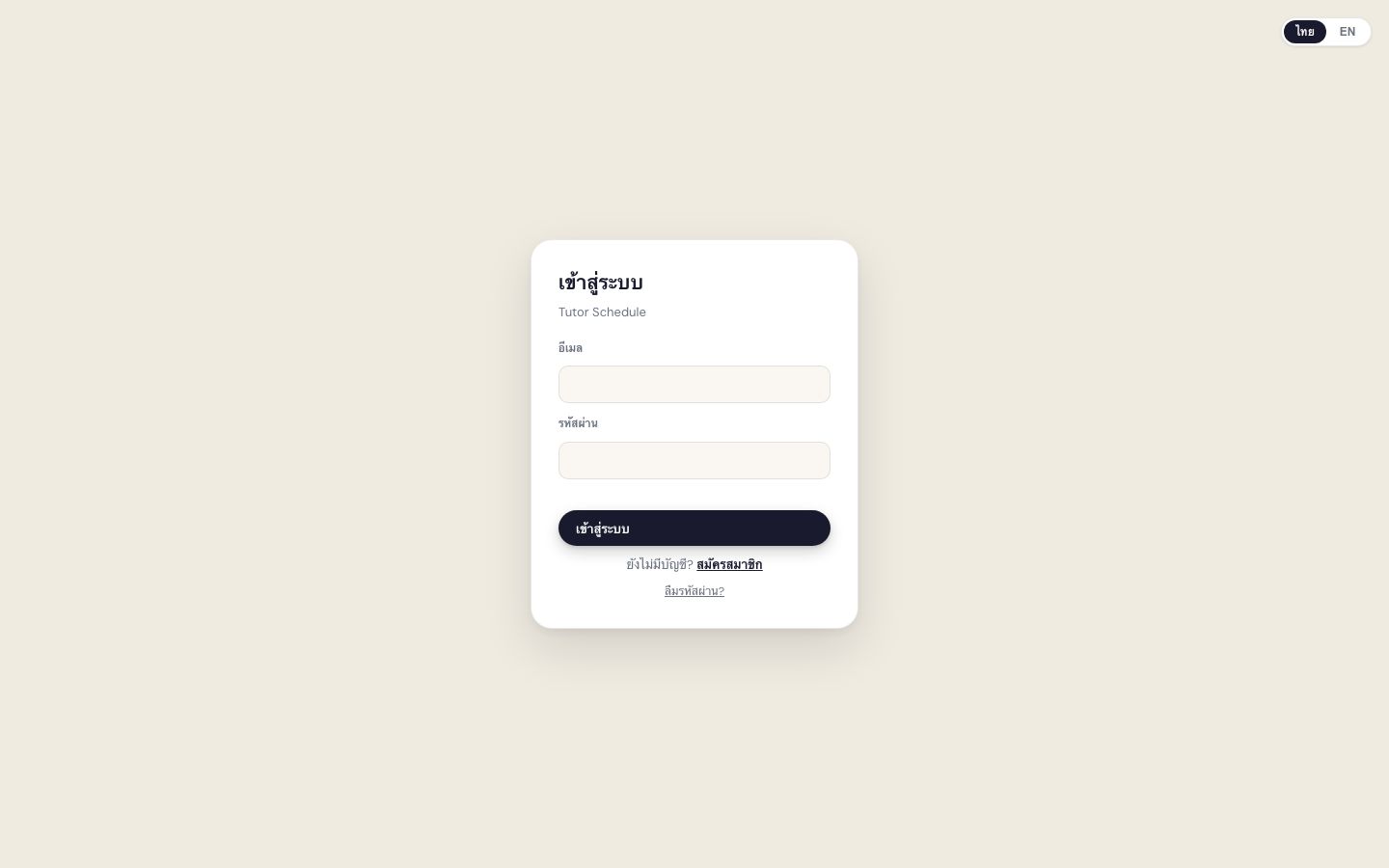
ภาพที่ 1.1 — หน้าแรก Tutor Schedule พร้อมฟอร์มเข้าสู่ระบบ
สมัครสมาชิกครั้งแรก
กดลิงก์ "สมัครสมาชิก"อยู่ด้านล่างปุ่มเข้าสู่ระบบ
กรอกชื่อที่ใช้แสดงเช่น ครูหยก, Napat — ชื่อนี้จะแสดงในแอป
กรอก Email และรหัสผ่านรหัสผ่านอย่างน้อย 6 ตัวอักษร
ติ๊กยอมรับนโยบายความเป็นส่วนตัวกดลิงก์เพื่ออ่านรายละเอียดก่อนได้
กด "สมัครสมาชิก"ระบบส่งอีเมลยืนยัน — ตรวจสอบ Inbox ให้ครบ
เคล็ดลับหากไม่พบอีเมลยืนยัน ลองตรวจสอบโฟลเดอร์ Spam หรือ Junk
เข้าสู่ระบบ
กรอก Email และ Passwordอีเมลและรหัสผ่านที่ใช้สมัคร
กด "เข้าสู่ระบบ"ระบบพาไปหน้า Dashboard โดยอัตโนมัติ
ลืมรหัสผ่าน? กดลิงก์ "ลืมรหัสผ่าน?" ระบบจะส่งลิงก์ตั้งรหัสใหม่ไปยังอีเมลของคุณ
2
Dashboard
ภาพรวมข้อมูลทั้งหมดในที่เดียว
💻 หน้าจอคอมพิวเตอร์
📱 มือถือ
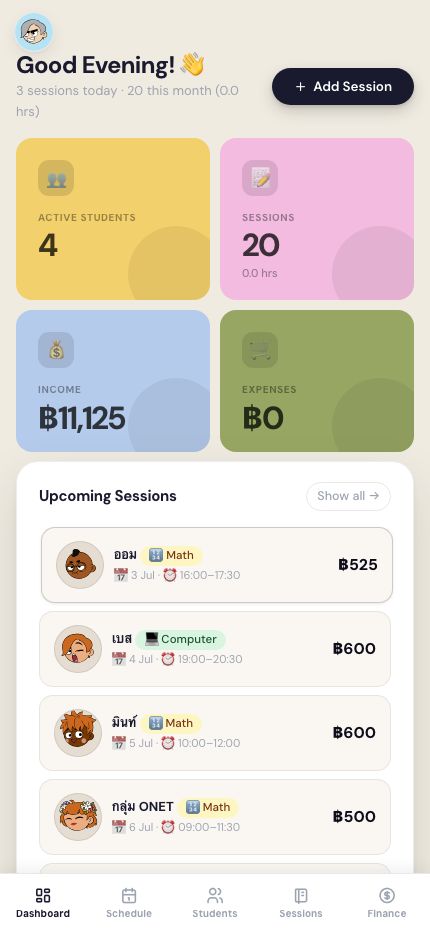
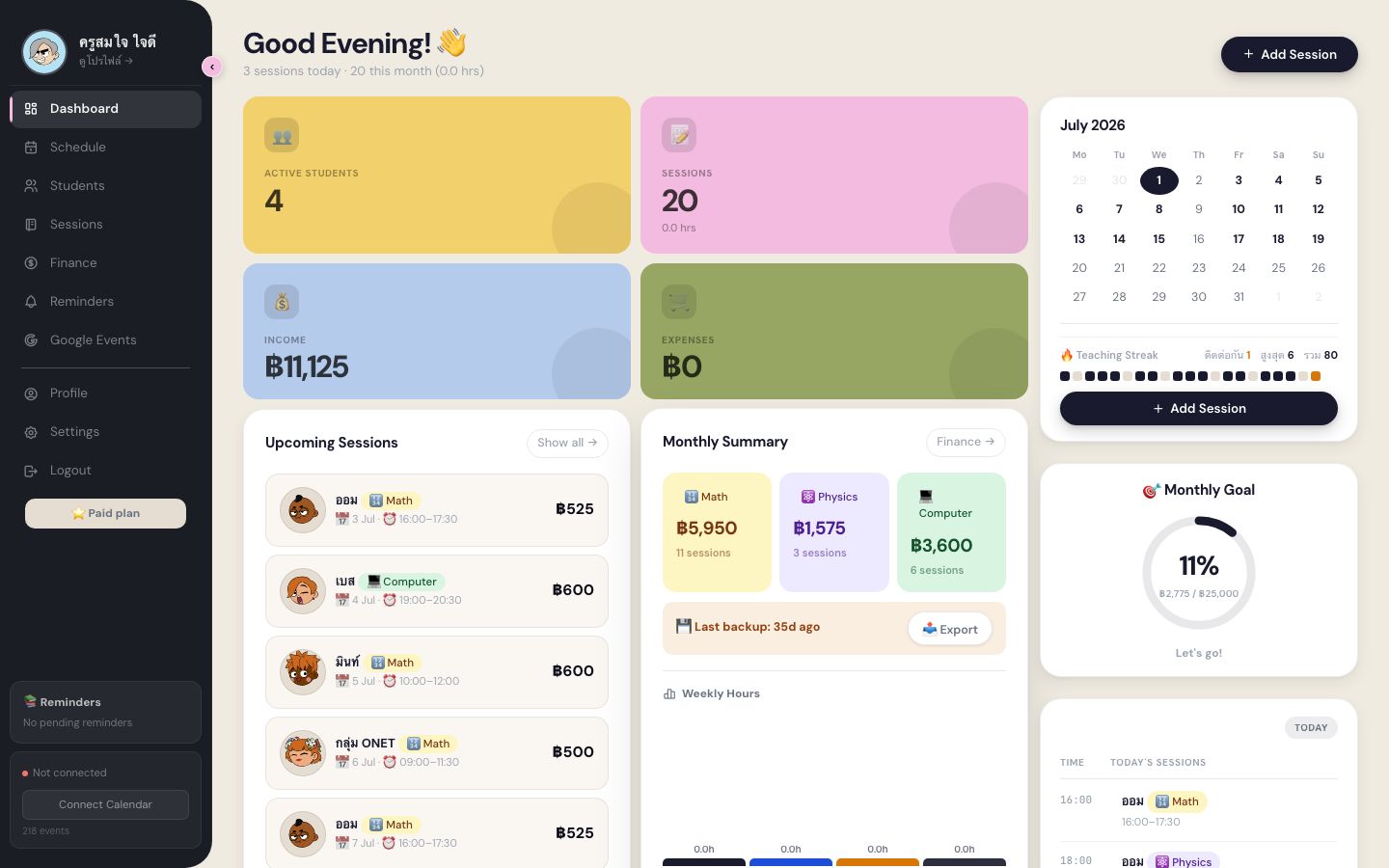
ภาพที่ 2.1 — Dashboard แสดงสถิติเดือนนี้ Upcoming Sessions และ Monthly Goal
การ์ดสถิติ 4 ช่อง
| การ์ด | ความหมาย |
|---|
| 🟡 Active Students | จำนวนนักเรียน Active ทั้งหมด |
| 🩷 Sessions | จำนวนคาบและชั่วโมงรวมเดือนนี้ |
| 🔵 Income | รายรับรวมเดือนนี้ (เฉพาะที่ Paid แล้ว) |
| 🟢 Expenses | รายจ่ายรวมเดือนนี้ |
Upcoming Sessions
รายการคาบสอนที่กำลังจะมาถึง เรียงตามวันที่ แสดงชื่อนักเรียน วิชา เวลา และค่าสอน กด "Show all →" เพื่อดูทั้งหมด
Monthly Summary และ Monthly Goal
ด้านขวา (คอมพิวเตอร์) แสดงรายรับแยกตามวิชา (Math / Physics / Computer) และ goal ring บอกเปอร์เซ็นต์ความคืบหน้าเทียบเป้าเดือน
Teaching Streak
แถบจุดสีแสดงวันที่สอนติดต่อกัน — ยิ่งสอนสม่ำเสมอ streak ยิ่งยาว
เคล็ดลับกดปุ่ม + Add Session มุมขวาบนได้ทันทีจากหน้า Dashboard
3
Schedule — ปฏิทินตารางสอน
ดูตารางแบบรายเดือน รายสัปดาห์ หรือรายปี
💻 หน้าจอคอมพิวเตอร์
📱 มือถือ
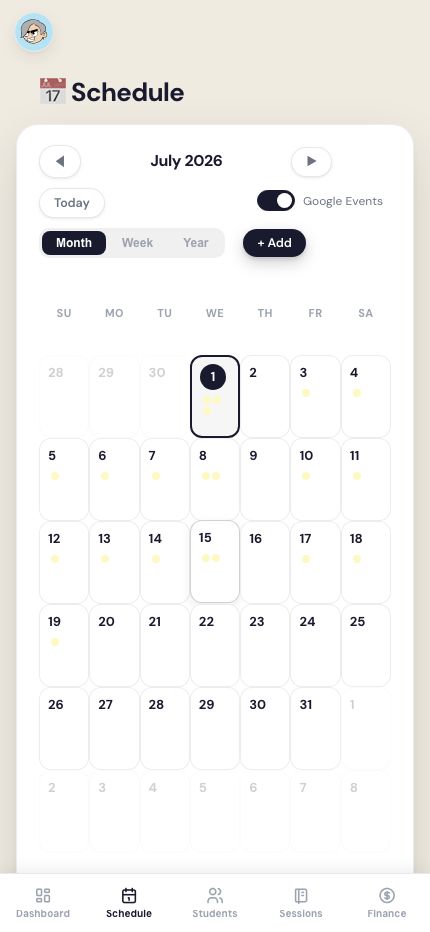
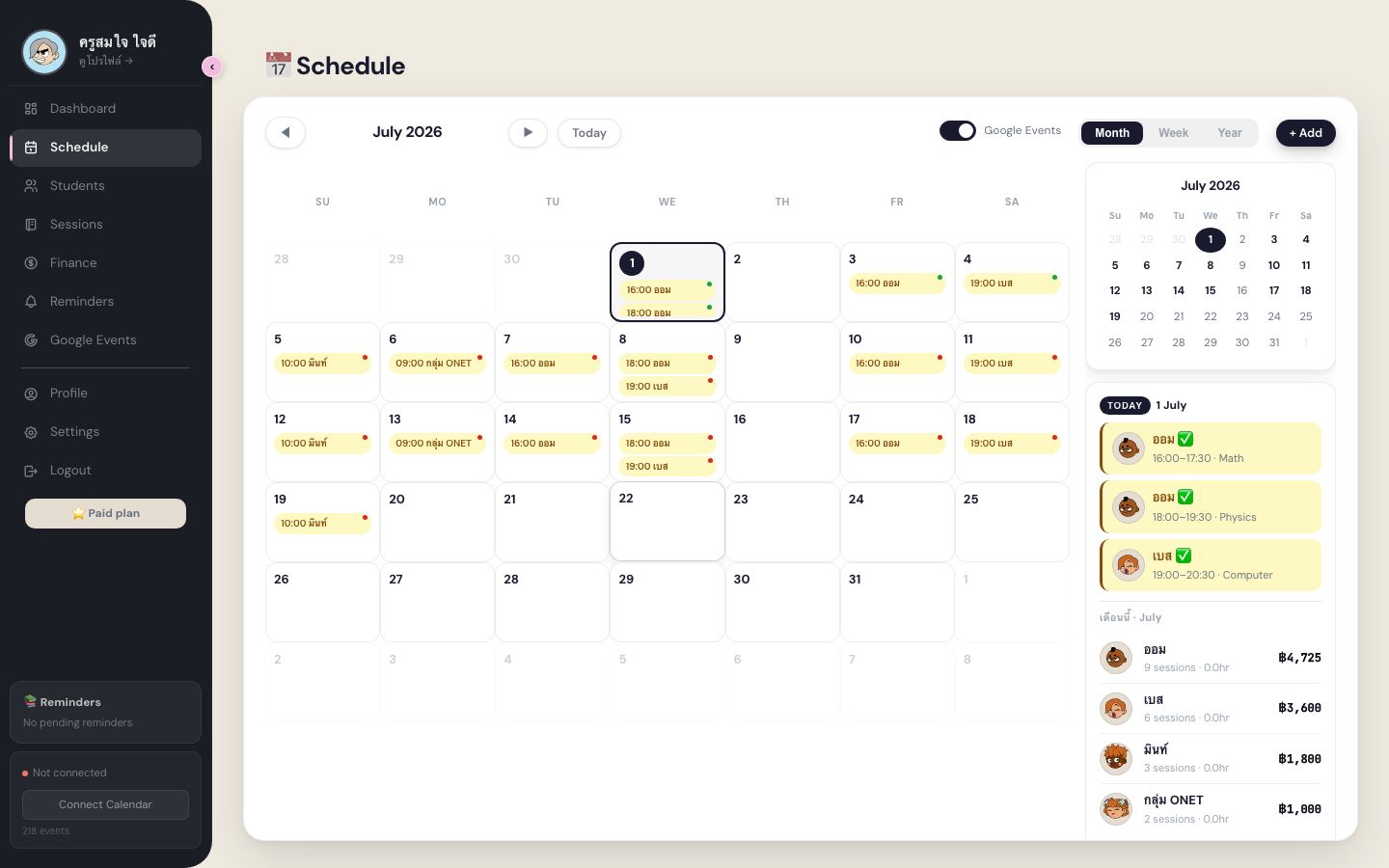
ภาพที่ 3.1 — ปฏิทินรายเดือน จุดสีแสดงวันที่มีคาบสอน
ปุ่มนำทาง
| ปุ่ม | หน้าที่ |
|---|
| ◀ ▶ | เลื่อนเดือน/สัปดาห์ก่อนหน้า-ถัดไป |
| Today | กลับมาวันปัจจุบัน |
| Month / Week / Year | สลับมุมมองปฏิทิน |
| Google Events toggle | แสดง/ซ่อน events จาก Google Calendar |
จุดสีบนปฏิทิน
- ● สีฟ้า — events จาก Google Calendar
- ● สีเหลือง/เขียว — คาบสอนที่บันทึกในแอป
กดที่วันในปฏิทินเพื่อดูรายละเอียดคาบสอนวันนั้น
4
Students — จัดการนักเรียน
เพิ่ม แก้ไข และดูข้อมูลนักเรียนทุกคน
💻 หน้าจอคอมพิวเตอร์
📱 มือถือ
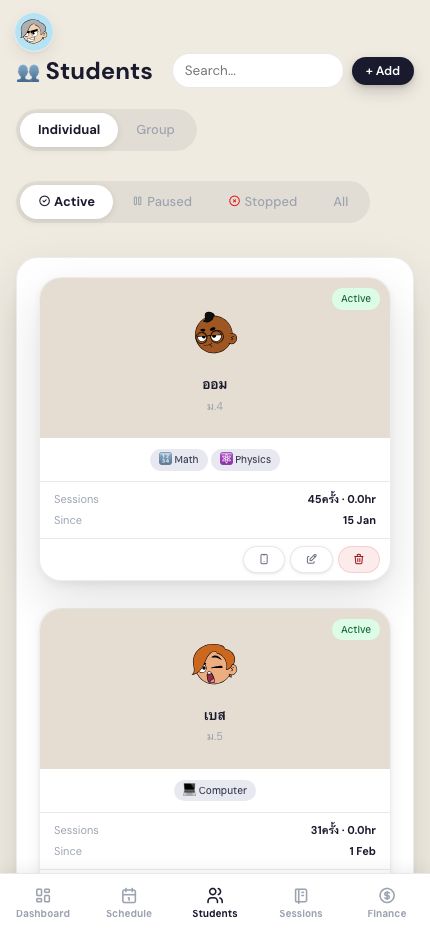
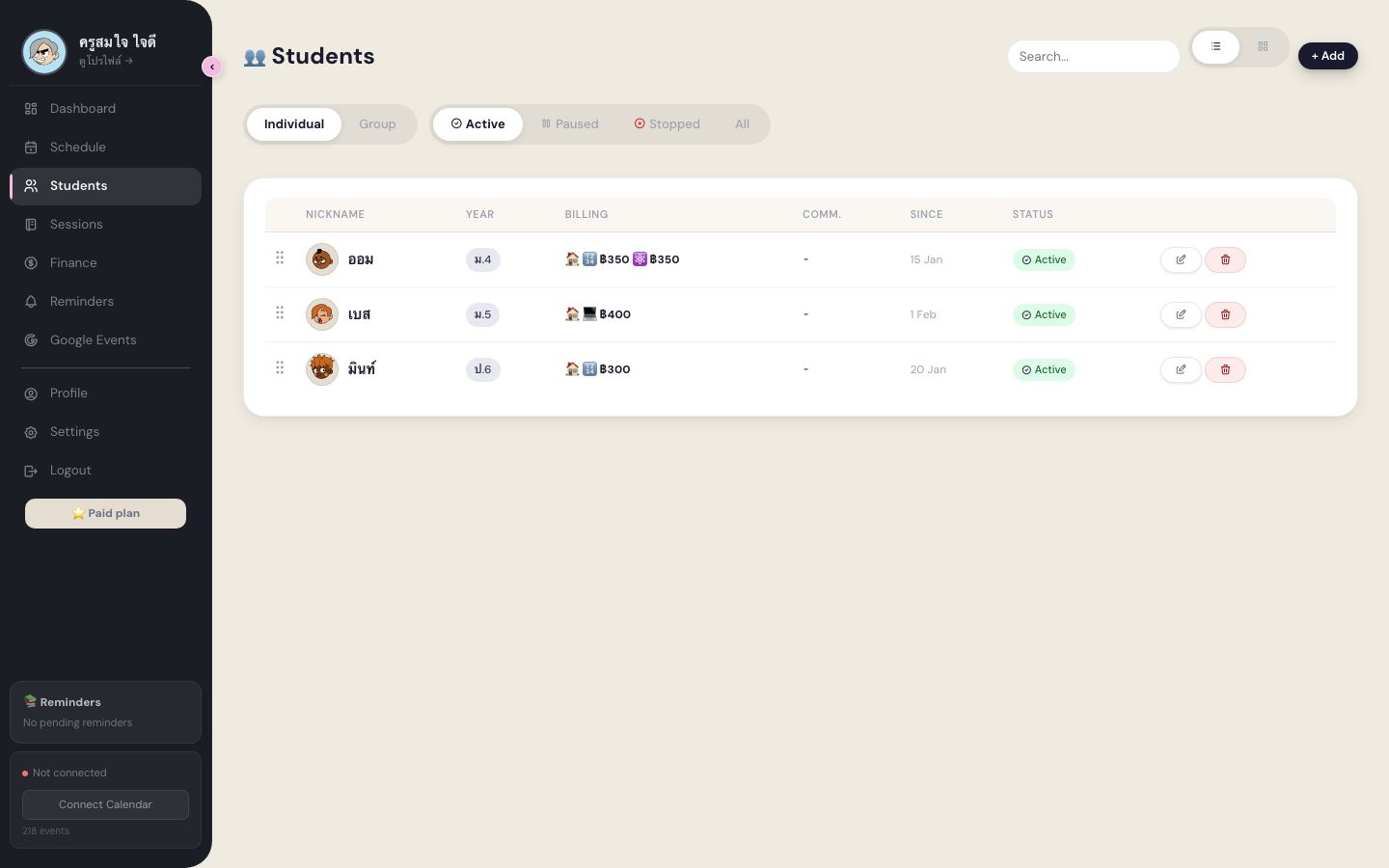
ภาพที่ 4.1 — หน้ารายชื่อนักเรียน แสดงชื่อ ระดับชั้น วิชา ราคา และสถานะ
Tab กรอง
- Individual / Group — นักเรียนเดี่ยวหรือกลุ่ม
- Active Paused Stopped All — กรองตามสถานะ
เพิ่มนักเรียนใหม่
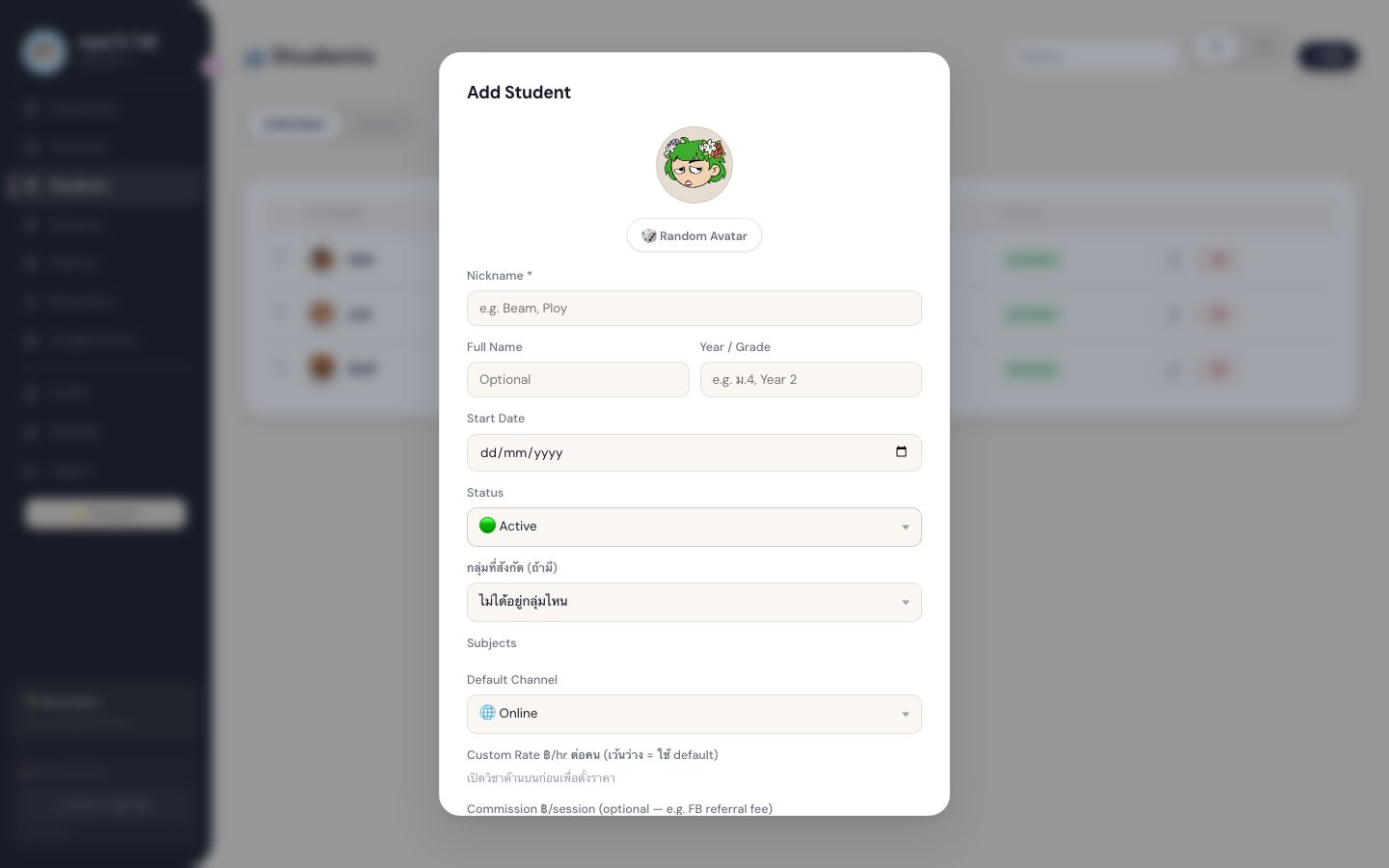
กดปุ่ม + Add มุมขวาบน จะเปิดฟอร์ม:
💻 ฟอร์มเพิ่มนักเรียน — คอมพิวเตอร์
📱 มือถือ
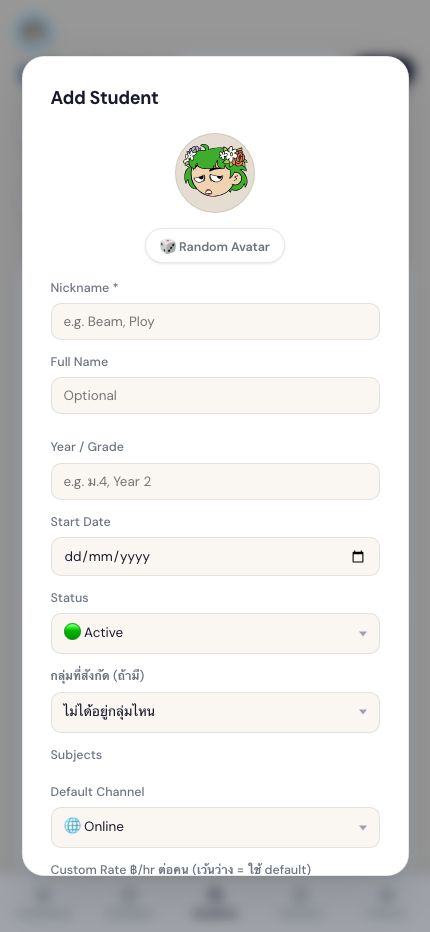
ภาพที่ 4.2 — ฟอร์มเพิ่มนักเรียนใหม่
| ช่อง | คำอธิบาย |
|---|
| ชื่อเล่น * | ชื่อย่อที่แสดงในแอป เช่น "น้องมิ้ว" |
| ชื่อ-นามสกุล | ชื่อเต็ม (ไม่บังคับ) |
| ระดับชั้น | เช่น ม.4, ป.6, Year 8 |
| วิชา * | Math / Physics / Computer (เลือกได้หลายวิชา) |
| ประเภท | Individual (เดี่ยว) หรือ Group (กลุ่ม) |
| ราคา/ชั่วโมง | เว้นว่างจะใช้ค่า default จาก Settings |
| ช่องทางติดต่อ | เบอร์โทร LINE หรือ email ผู้ปกครอง |
เคล็ดลับกดปุ่ม "สุ่มรูป" ให้ระบบสุ่ม avatar ให้อัตโนมัติ
ค้นหานักเรียน
พิมพ์ชื่อในช่อง Search… มุมขวาบนเพื่อกรองรายชื่อทันที
5
Sessions — คาบเรียน
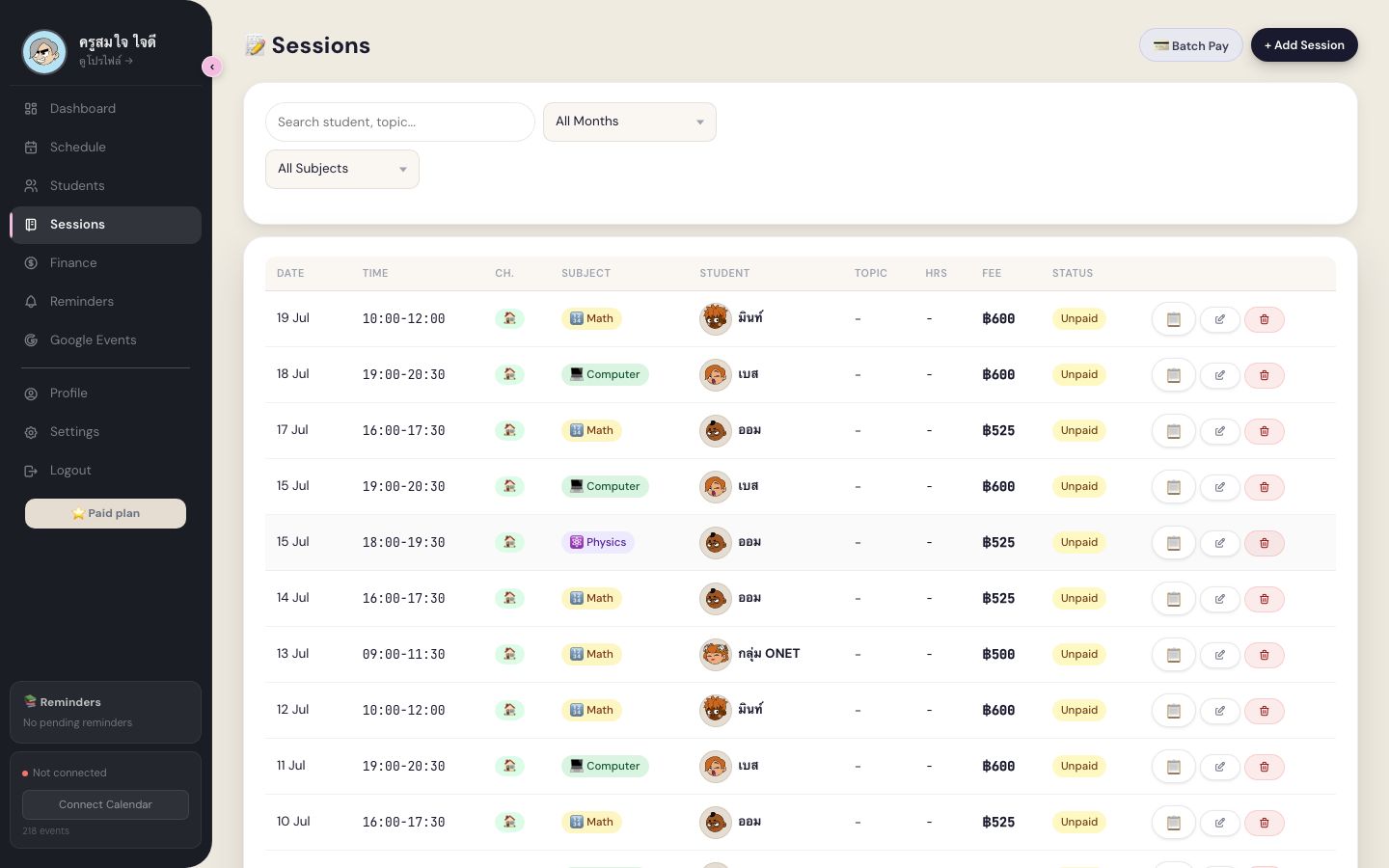
บันทึกและจัดการคาบสอนทั้งหมด
💻 หน้าจอคอมพิวเตอร์
📱 มือถือ
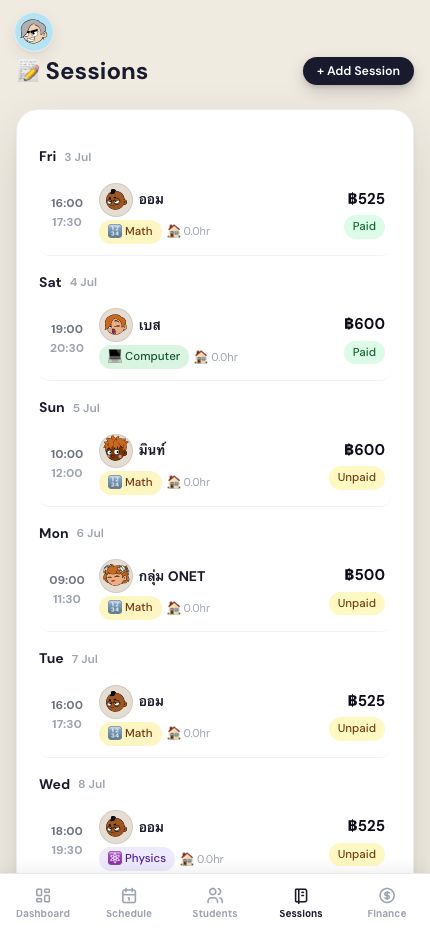
ภาพที่ 5.1 — รายการคาบสอนเรียงตามวันที่ พร้อมสถานะการชำระเงิน
สถานะการชำระเงิน
- Paid — ชำระแล้ว
- Unpaid — ยังไม่ชำระ
- EoM — จ่ายปลายเดือน (End of Month)
EoM คืออะไร? ระบบจะรวมยอดคาบ EoM ทั้งเดือนให้อัตโนมัติใน Bill Summary
เพิ่มคาบสอนใหม่
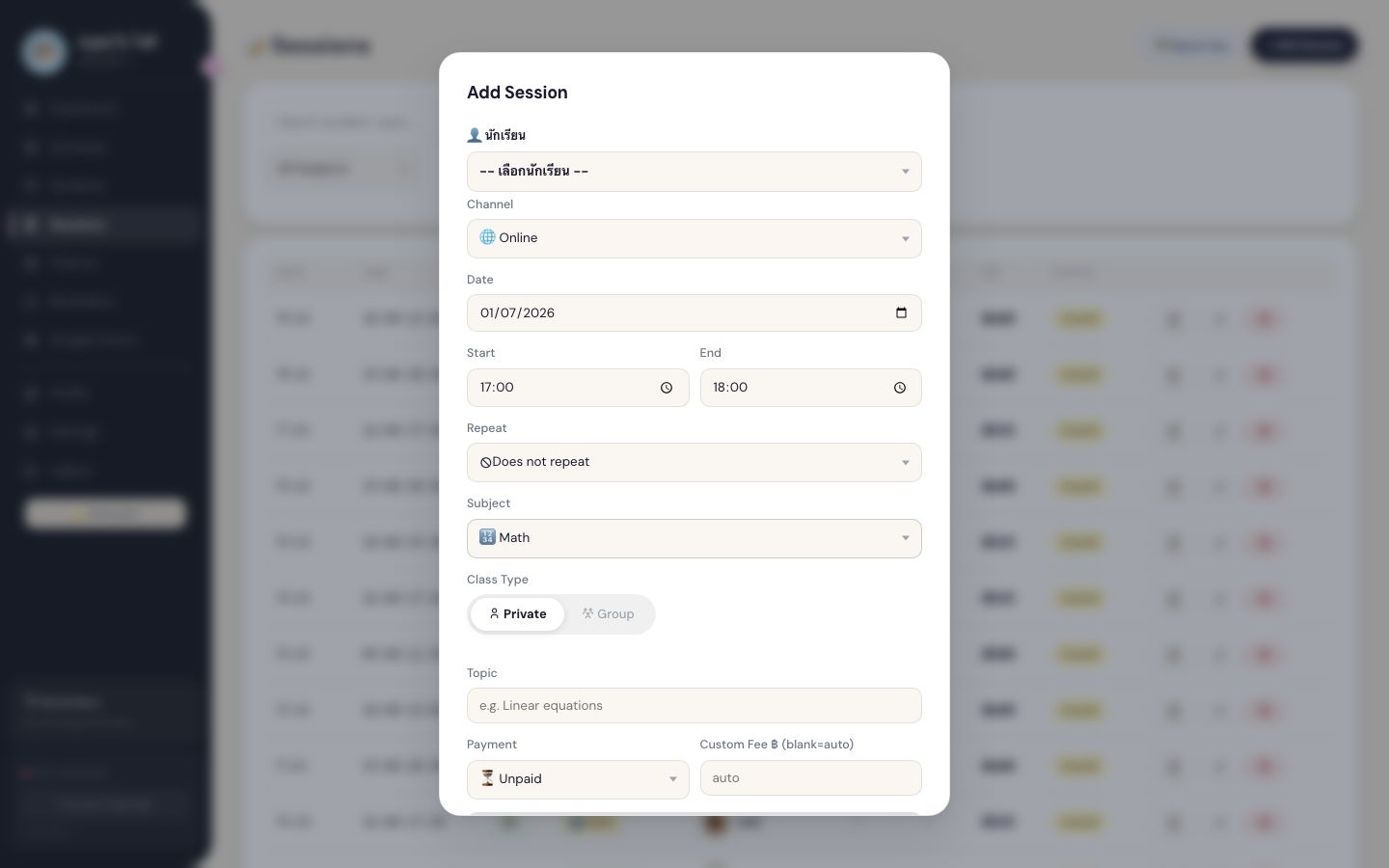
กดปุ่ม + Add Session จะเปิดฟอร์ม:
💻 ฟอร์มเพิ่มคาบ — คอมพิวเตอร์
📱 มือถือ
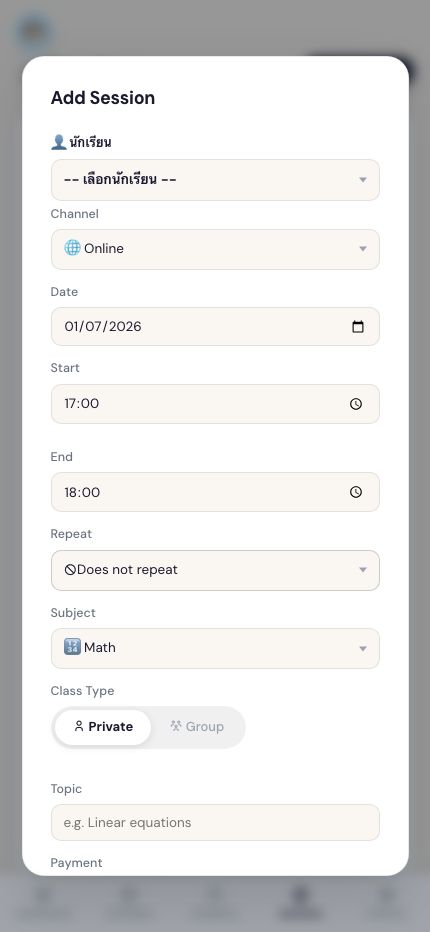
ภาพที่ 5.2 — ฟอร์มเพิ่มคาบสอนใหม่
| ช่อง | คำอธิบาย |
|---|
| นักเรียน * | เลือกจากรายชื่อที่มี |
| Channel | Online หรือ Offline |
| วันที่ * | วันที่สอน |
| Start / End * | เวลาเริ่ม-สิ้นสุด ระบบคำนวณชั่วโมงให้ |
| Repeat | สอนซ้ำทุกสัปดาห์ได้เลย |
| Subject * | Math / Physics / Computer |
| Topic | หัวข้อที่สอน (ไม่บังคับ) |
| สถานะจ่าย | Paid / Unpaid / End of Month |
| ค่าสอน | คำนวณอัตโนมัติ หรือกรอกเองได้ |
เคล็ดลับถ้าตั้งราคาต่อชั่วโมงไว้ในโปรไฟล์นักเรียนแล้ว ค่าสอนจะคำนวณให้อัตโนมัติ
6
Finance — รายรับและการเงิน
ติดตามรายรับ รายจ่าย และสร้างบิลผู้ปกครอง
💻 หน้าจอคอมพิวเตอร์
📱 มือถือ
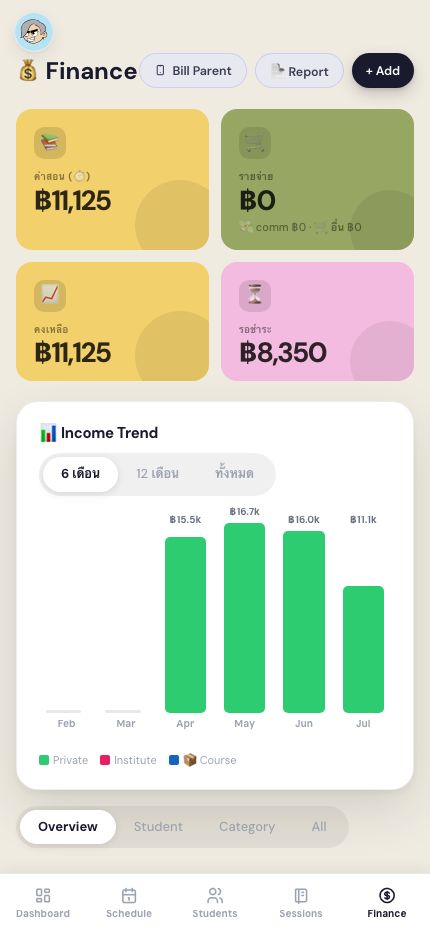
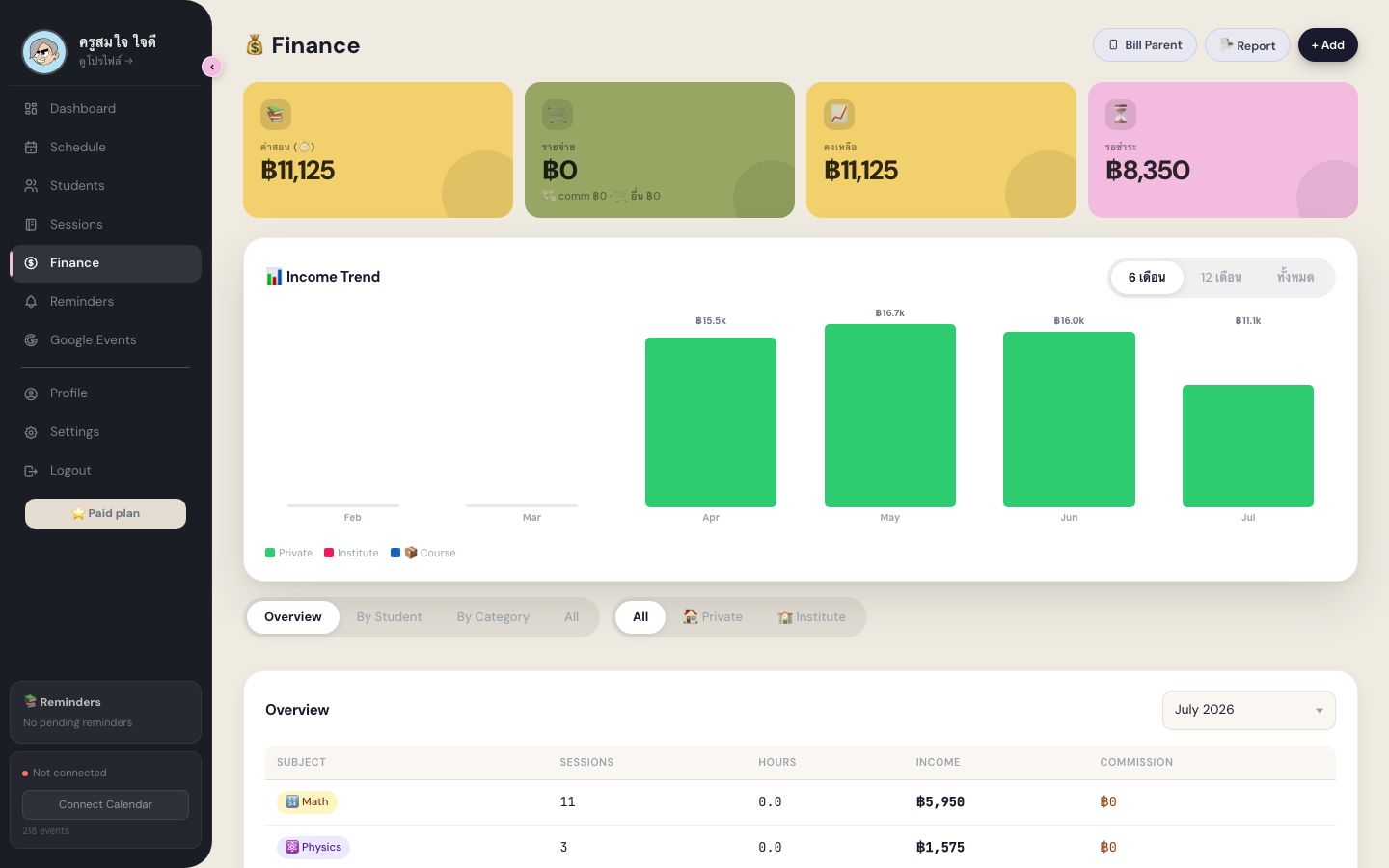
ภาพที่ 6.1 — หน้า Finance แสดงสถิติรายรับและกราฟ Income Trend
การ์ดสรุปการเงิน
| การ์ด | ความหมาย |
|---|
| 🟡 ค่าสอน | รายรับจากการสอนเดือนนี้ (Paid แล้ว) |
| 🟢 รายจ่าย | ค่าใช้จ่ายที่บันทึกไว้ |
| 🔵 คงเหลือ | รายรับ − รายจ่าย |
| 🩷 รอชำระ | ยอด Unpaid + EoM ที่ยังค้างอยู่ |
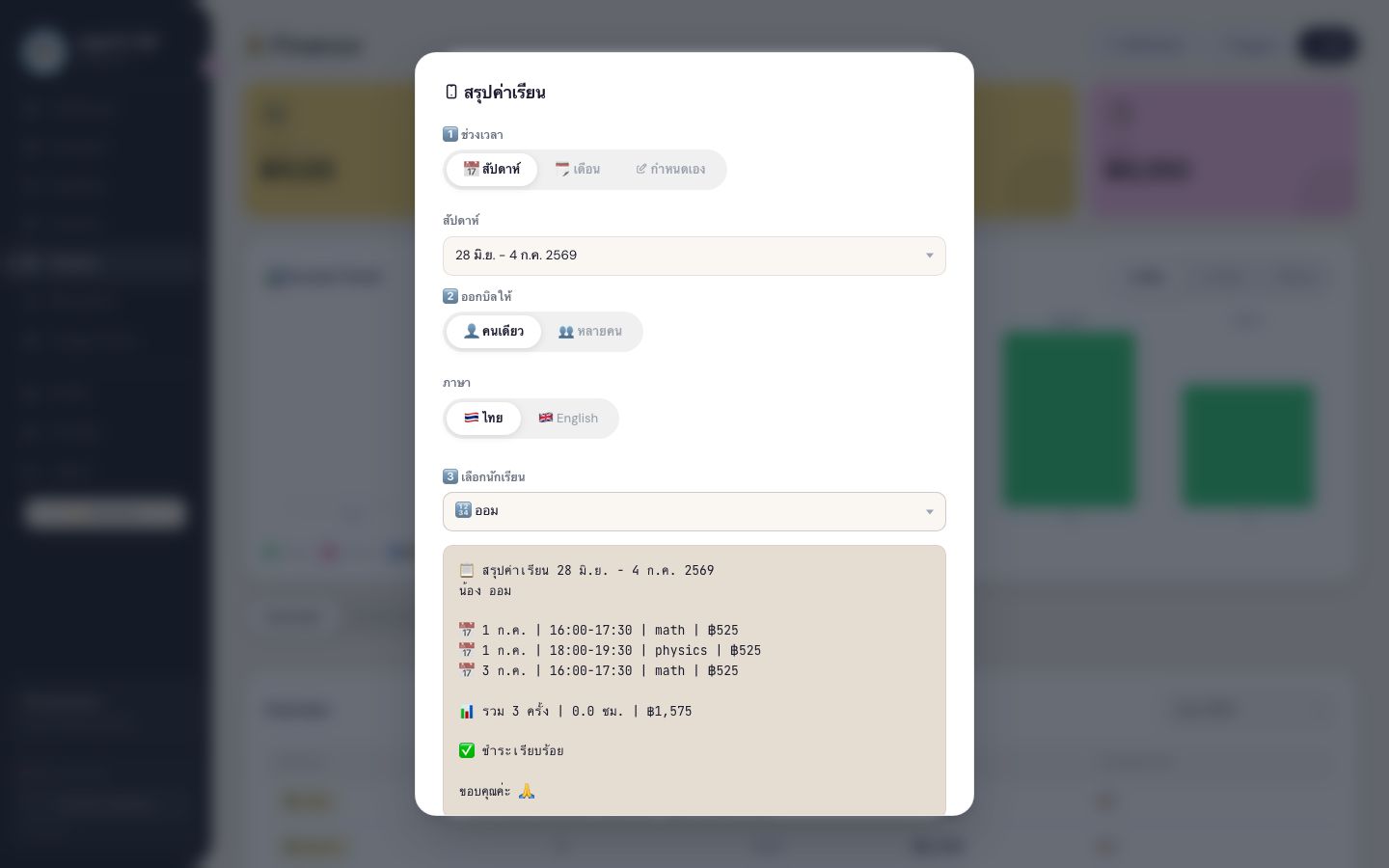
Bill Parent — สรุปค่าเรียนให้ผู้ปกครอง
💻 Bill Summary — คอมพิวเตอร์
📱 มือถือ
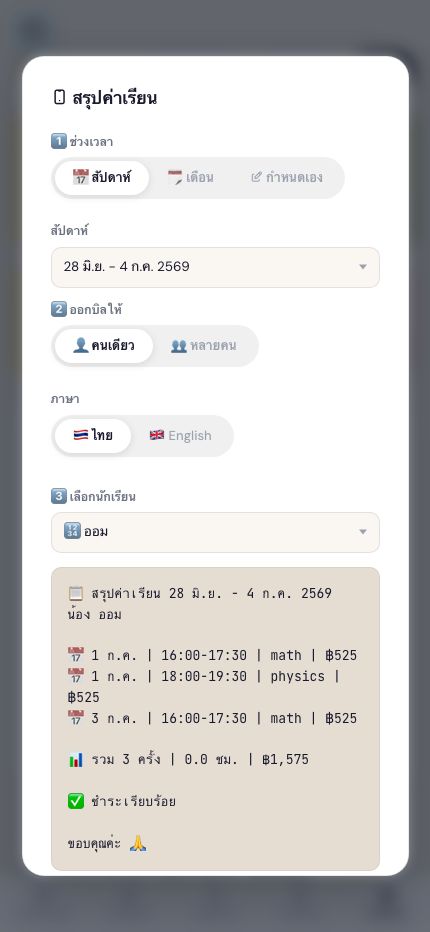
ภาพที่ 6.2 — Bill Parent สร้างข้อความสรุปค่าเรียนพร้อม copy ส่งทาง LINE
กด "Bill Parent"อยู่ในหน้า Finance
เลือกนักเรียนและช่วงเวลาสัปดาห์นี้ / เดือนนี้ / กำหนดเอง
กด Copyข้อความสรุปจะถูก copy ไปในคลิปบอร์ด
วางใน LINE หรือ SMSส่งให้ผู้ปกครองได้ทันที
กราฟ Income Trend
กราฟแท่งแสดงรายรับย้อนหลัง 6 เดือน / 12 เดือน / ทั้งหมด แยกสีตามช่องทาง
บันทึกรายจ่าย
กด + Add แล้วเลือกประเภท Expense กรอกรายละเอียดและจำนวนเงิน
7
Profile — โปรไฟล์และการตั้งค่า
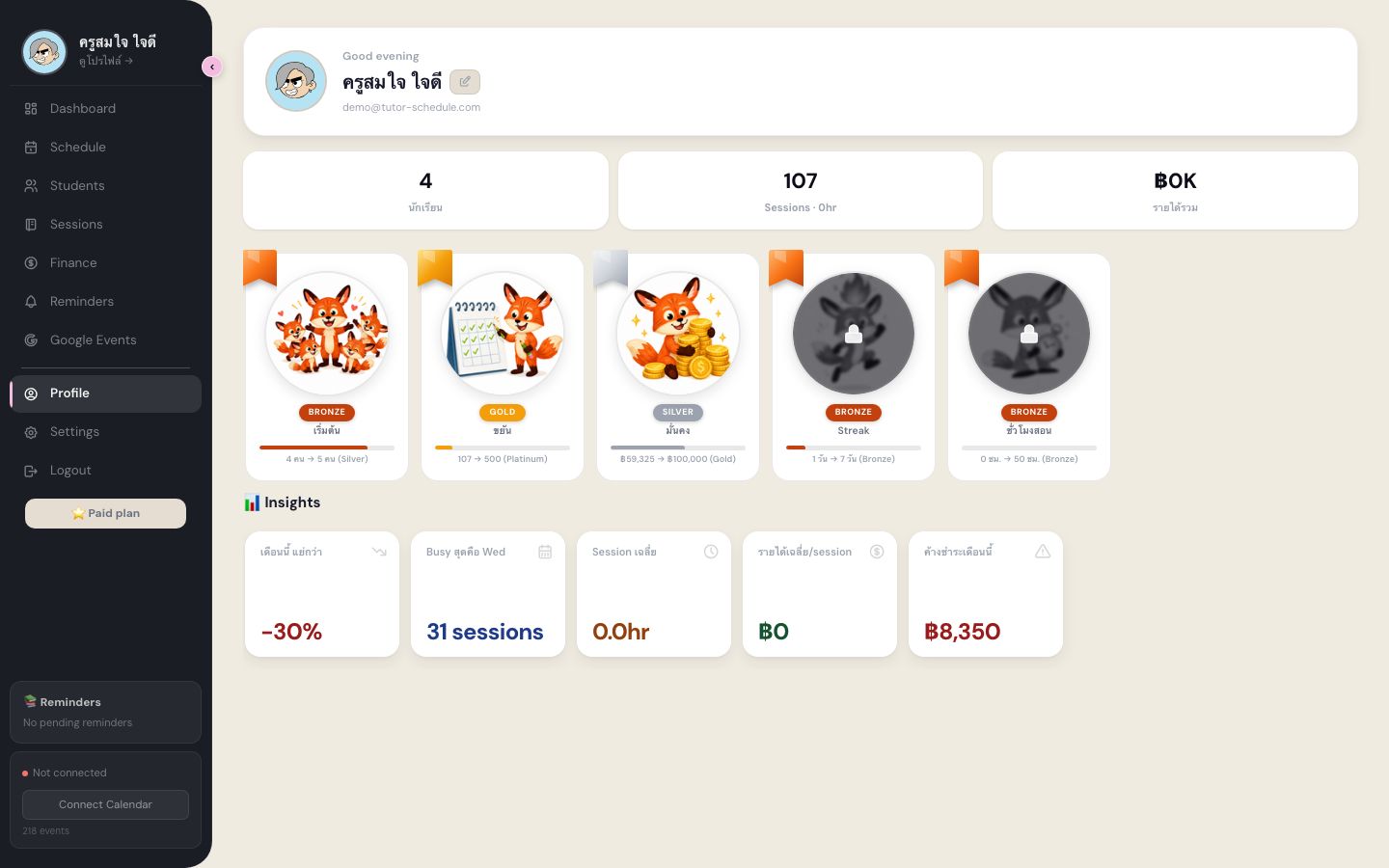
สถิติรวม Achievements และข้อมูลบัญชี
💻 หน้าจอคอมพิวเตอร์
📱 มือถือ
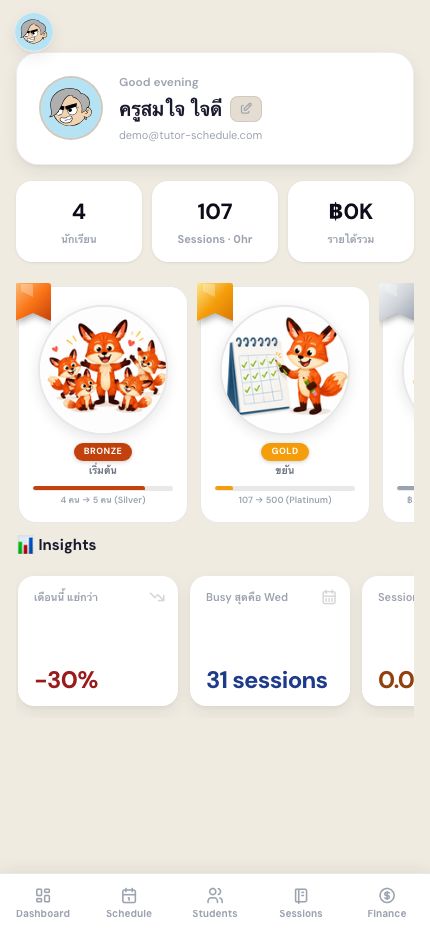
ภาพที่ 7.1 — หน้า Profile แสดงสถิติรวม Achievements และ Insights
สถิติรวม
- นักเรียน — จำนวนนักเรียนทั้งหมดตั้งแต่เริ่มใช้
- Sessions — จำนวนคาบสอนและชั่วโมงรวม
- รายได้รวม — รายรับสะสมทั้งหมด
Achievements
เหรียญรางวัลปลดล็อคตามเป้าหมาย เช่น จำนวนนักเรียน จำนวนคาบ รายรับ ความสม่ำเสมอ ระดับ Bronze → Silver → Gold → Platinum
Insights
วิเคราะห์สถิติเทียบเดือนก่อน เดือนที่ Busy สุด session เฉลี่ย และยอดค้างชำระ
แผน Free vs Paid
| Feature | Free | ⭐ Paid |
|---|
| นักเรียน | สูงสุด 3 คน | ไม่จำกัด |
| Google Calendar Sync | ✕ | ✓ |
| Sessions & Finance | ✓ | ✓ |
| Bill Summary | ✓ | ✓ |
| Export ข้อมูล | ✓ | ✓ |
Paid plan:
- รายเดือน ฿199/เดือน
- รายปี ฿1,999/ปี (ประหยัดกว่า ฿389)
⏰ Early Bird: 3 เดือนแรก ฿99/เดือน สำหรับผู้สมัครก่อน 1 สิงหาคม 2569
กด ⭐ Upgrade ในหน้าโปรไฟล์เพื่ออัพเกรดผ่าน PromptPay